Τεστ και ερωτηματολόγια
Τεστ γνώσεων
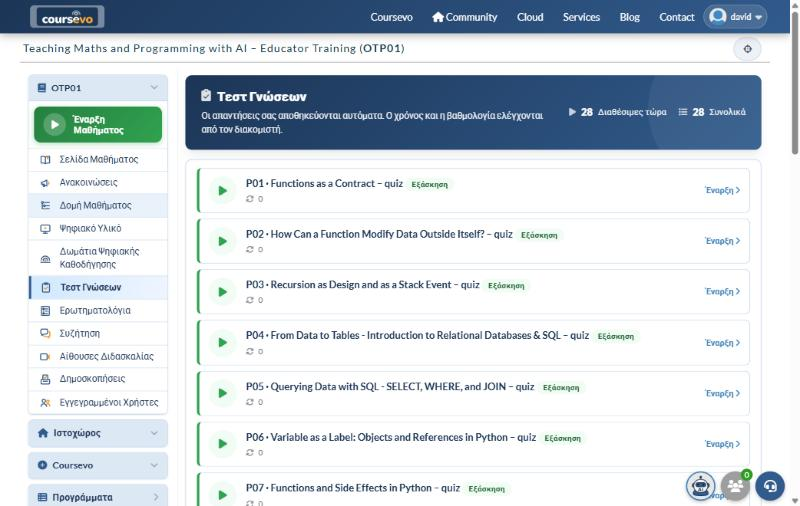
Τα τεστ του χώρου βρίσκονται στη σελίδα «Τεστ Γνώσεων», ή ανοίγουν ως βήμα του μαθήματος. Οι απαντήσεις σας αποθηκεύονται αυτόματα, και ο χρόνος και η βαθμολογία ελέγχονται από τον διακομιστή.
Η λίστα
Για κάθε τεστ βλέπετε πότε είναι διαθέσιμο, πόσα λεπτά διαρκεί και πόσες προσπάθειες έχετε κάνει από όσες επιτρέπονται. Τα τεστ «Εξάσκηση» είναι για εξάσκηση. Αν ο εκπαιδευτής δείχνει τα αποτελέσματα, βλέπετε και τη βαθμολογία σας· ένα «*» σημαίνει ότι κάποιες απαντήσεις περιμένουν βαθμολόγηση από τον εκπαιδευτή.
Ξεκίνημα
- Ανοίξτε το τεστ. Η πρώτη σελίδα δείχνει αν είναι «Εξάσκηση» ή «Εξέταση», τις ερωτήσεις, τα λεπτά και τις προσπάθειες.
- Πατήστε «Έναρξη» (ή «Νέα προσπάθεια»).
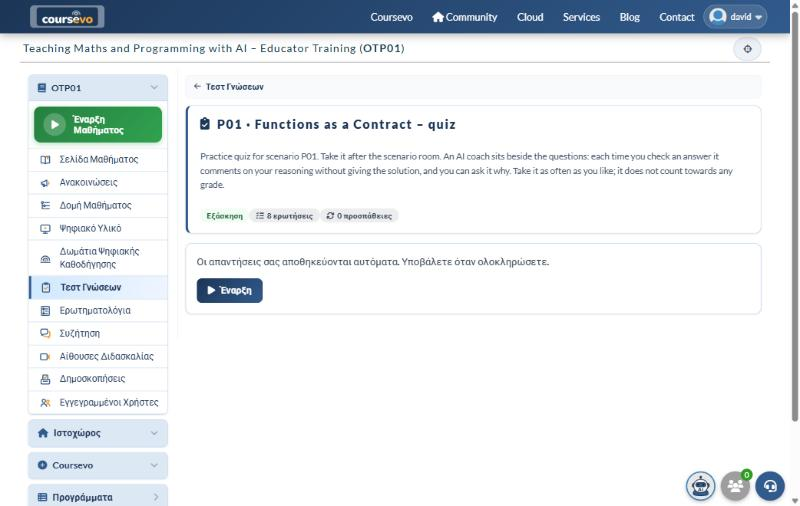
Ο χρόνος μετράει από την «Έναρξη»
Σε τεστ με χρόνο, το χρονόμετρο ξεκινά με το πάτημα. Όταν λήξει, οι απαντήσεις σας υποβάλλονται αυτόματα.
Αν διακόψετε, η προσπάθεια μένει «Σε εξέλιξη» και οι απαντήσεις σας είναι αποθηκευμένες. Ανοίξτε ξανά το τεστ και πατήστε «Συνέχεια».
Κατά την προσπάθεια
- Επάνω βλέπετε «Ερώτηση N από M», πόσες έχετε απαντήσει και τον χρόνο που απομένει. Ο χρόνος κιτρινίζει στα 5 λεπτά και κοκκινίζει στο 1 λεπτό.
- Κάτω από την μπάρα, το «Αποθηκεύτηκε» επιβεβαιώνει ότι η απάντηση αποθηκεύτηκε.
- Οι αριθμημένες ετικέτες σας πηγαίνουν σε οποιαδήποτε ερώτηση.
- Με «Σήμανση» σημειώνετε μια ερώτηση για να την ξαναδείτε.
- Μετακινηθείτε με «Προηγούμενη» / «Επόμενη». Από το πληκτρολόγιο: Α Β Γ… ή 1 2 3… για επιλογή, ← → για πλοήγηση.
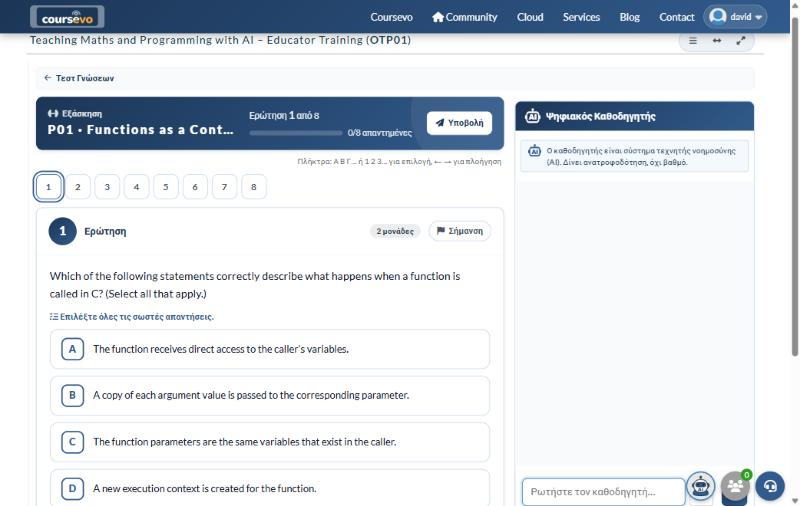
Οι ερωτήσεις μπορεί να είναι πολλαπλής επιλογής (μία ή περισσότερες σωστές), σωστό/λάθος, σύντομη απάντηση, αριθμός, αντιστοίχιση, ταξινόμηση, ανάπτυξη, ανέβασμα αρχείου ή συμπλήρωση κενών με λέξεις (σύρετε μια λέξη στο κενό, ή πατήστε τη λέξη και μετά το κενό).
Έλεγχος απάντησης (μόνο στην εξάσκηση)
Στα τεστ εξάσκησης το «Έλεγχος απάντησης» σας λέει αμέσως αν η απάντηση είναι σωστή, μερικώς σωστή ή λάθος, με σχόλια. Μετά τον έλεγχο η απάντηση δεν αλλάζει.
Σε κάποια τεστ εξάσκησης υπάρχει δίπλα ο Ψηφιακός Καθοδηγητής, ένα σύστημα ΤΝ που σχολιάζει κάθε απάντηση που ελέγχετε και απαντά σε ερωτήσεις σας («Ρωτήστε τον καθοδηγητή…»). Δίνει ανατροφοδότηση, όχι βαθμό. Στο τέλος κάνει μια ανασκόπηση της προσπάθειας.
Υποβολή
- Στην τελευταία ερώτηση πατήστε «Ανασκόπηση». Βλέπετε ποιες ερωτήσεις έχουν μείνει αναπάντητες ή με σήμανση· πατήστε μία για να επιστρέψετε σε αυτή.
- Πατήστε «Οριστική υποβολή». Μετά την υποβολή οι απαντήσεις δεν αλλάζουν.
Αν ο εκπαιδευτής δείχνει τα αποτελέσματα, βλέπετε τη βαθμολογία και, με «Προβολή απαντήσεων», τις απαντήσεις σας με τα σχόλια. Ό,τι βαθμολογεί ο εκπαιδευτής δείχνει «Αναμένεται» μέχρι να βαθμολογηθεί· ο βαθμός μπορεί τότε να αλλάξει.
Όταν ένα τεστ δεν ξεκινά
| Μήνυμα | Σημαίνει |
|---|---|
| «Η αξιολόγηση δεν έχει ξεκινήσει ακόμη» | Δεν έχει έρθει η ώρα έναρξης |
| «Η αξιολόγηση έχει λήξει» | Πέρασε η προθεσμία |
| «Έχετε εξαντλήσει τις επιτρεπόμενες προσπάθειες» | Δεν επιτρέπονται άλλες προσπάθειες |
| «Η αξιολόγηση είναι διαθέσιμη μόνο από συγκεκριμένους υπολογιστές» | Το τεστ γίνεται μόνο από ορισμένους υπολογιστές, π.χ. του εργαστηρίου |
| «Δεν έχετε πρόσβαση σε αυτή την αξιολόγηση» | Το τεστ δεν απευθύνεται σε εσάς |
Ερωτηματολόγια
Τα ερωτηματολόγια βρίσκονται στη σελίδα «Ερωτηματολόγια». Δεν έχουν χρόνο ούτε βαθμό.
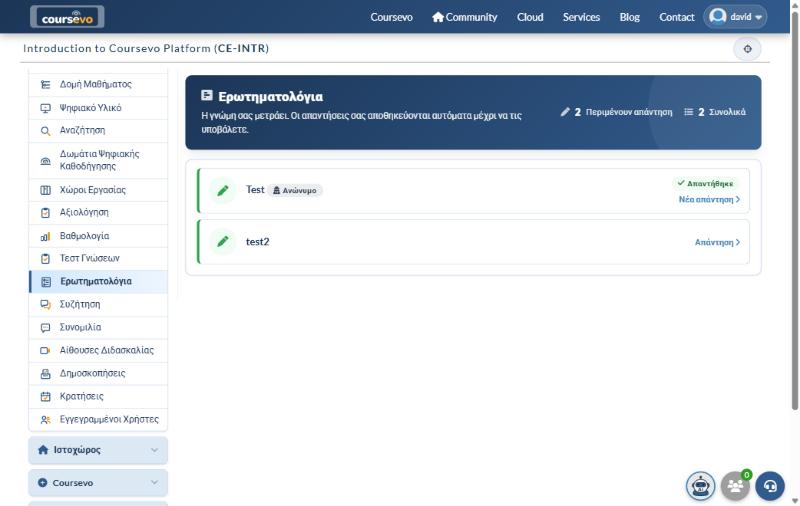
- Πατήστε «Απάντηση». Αν το ερωτηματολόγιο είναι «Ανώνυμο», οι απαντήσεις σας δεν συνδέονται με το όνομά σας· καταγράφεται μόνο ότι απαντήσατε.
- Οι ερωτήσεις είναι σε σελίδες («Σελίδα N από M»). Κάποιες εμφανίζονται ανάλογα με τις προηγούμενες απαντήσεις σας.
- Πατήστε «Υποβολή απαντήσεων» και μετά «Οριστική υποβολή».
Οι απαντήσεις αποθηκεύονται αυτόματα μέχρι να υποβάλετε· μπορείτε να συνεχίσετε αργότερα με «Συνέχεια». Μετά την υποβολή δεν αλλάζουν. Αν ο εκπαιδευτής το επιτρέπει, βλέπετε τα «Αποτελέσματα» όλων σε διαγράμματα ή υποβάλλετε «Νέα απάντηση».