Ψηφιακό περιεχόμενο
Το «Ψηφιακό Υλικό» του χώρου είναι οργανωμένο σε κατηγορίες (φακέλους). Σε όψη επεξεργασίας βλέπετε τις κατηγορίες με το πλήθος των αντικειμένων τους.
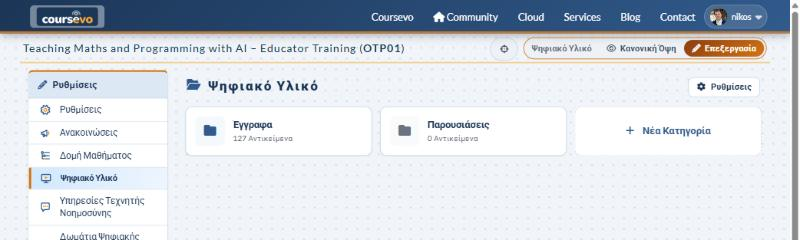
Κατηγορίες
- «Νέα Κατηγορία» προσθέτει κατηγορία· μέσα σε μια κατηγορία μπορείτε να φτιάξετε υποκατηγορίες.
- Αλλάζετε τη σειρά, μετονομάζετε με «Επεξεργασία» ή διαγράφετε μια κατηγορία.
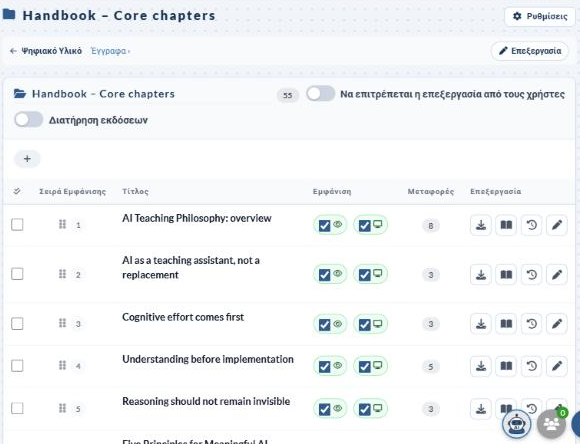
- Σε κάθε δική σας κατηγορία υπάρχουν δύο ρυθμίσεις:
- «Να επιτρέπεται η επεξεργασία από τους χρήστες»·
- «Διατήρηση εκδόσεων»: κάθε αλλαγή ενός αρχείου δημιουργεί νέα έκδοση και η παλιά διατηρείται.
Προσθήκη υλικού
Μέσα σε μια κατηγορία πατήστε «Προσθήκη» και διαλέξτε:
- «Αρχείο»: ανεβάζετε ένα αρχείο (PDF, Word, PowerPoint, εικόνα, βίντεο…).
- «Σύνδεσμος»: μια διεύθυνση
https://. - «HTML»: μια σελίδα που γράφετε στον επεξεργαστή. Μπορείτε να την αποθηκεύσετε ως «Πρότυπο» ή να ξεκινήσετε από υπάρχον πρότυπο.
Συμπληρώστε «Τίτλος» και «Περιγραφή» (ή «Περιεχόμενο» για HTML). Στο «Πρόσβαση»:
| Ρύθμιση | Τι κάνει |
|---|---|
| «Εμφάνιση Αρχείου» | Το υλικό φαίνεται στους εκπαιδευόμενους |
| «Δημιουργία Παρουσίασης» | Τα έγγραφα (PDF, Word, PowerPoint, LibreOffice) μετατρέπονται ώστε να προβάλλονται σελίδα σελίδα μέσα στην πλατφόρμα |
| «Δυνατότητα Σχολίων» | Οι εκπαιδευόμενοι σχολιάζουν πάνω στο έγγραφο |
Στη λίστα, τα ίδια εικονίδια δείχνουν τις ρυθμίσεις κάθε αρχείου. Πατήστε «Ενημέρωση» για να αποθηκευτούν αλλαγές στη σειρά ή στις ρυθμίσεις.
Ο Ψηφιακός Καθοδηγητής διαβάζει το υλικό σας
Ο Ψηφιακός Καθοδηγητής και το Coursevo Bot απαντούν με βάση το υλικό του χώρου. Διαβάζουν αρχεία PDF, Word (.docx), PowerPoint (.pptx), κειμένου (.txt) και σελίδες HTML. Άλλες μορφές (π.χ. .doc, .xlsx, .odt) δεν τις διαβάζουν· μετατρέψτε τις σε μία από τις παραπάνω.
Αντιγραφή, μετακίνηση, εισαγωγή
- Τσεκάρετε αρχεία και πατήστε «Αντιγραφή» ή «Αποκοπή». Ανοίξτε την κατηγορία προορισμού και πατήστε «Επικόλληση».
- Με «Αναζήτηση» φέρνετε υλικό από προηγούμενες περιόδους ή άλλους χώρους σας.
- Με «Δημιουργός Υλικού AI» φτιάχνετε υλικό με ΤΝ· δείτε Δημιουργός Υλικού AI.
Κοινόχρηστο υλικό και εκδόσεις
Ένα αρχείο μπορεί να χρησιμοποιείται σε πολλούς χώρους, π.χ. μετά από αντιγραφή χώρου. Όταν το αλλάζετε, η πλατφόρμα σάς ρωτά αν θα αλλάξει παντού («Ενημέρωση υπάρχοντος») ή αν θα γίνει νέα έκδοση μόνο για τον χώρο σας («Δημιουργία νέας έκδοσης»).
Ρυθμίσεις
Με το κουμπί «Ρυθμίσεις» της σελίδας:
- «Ενιαία εμφάνιση επικεφαλίδων»: οι σελίδες HTML δείχνουν τις επικεφαλίδες ομοιόμορφα, και σύντομες έντονες γραμμές (π.χ. από Word) εμφανίζονται ως επικεφαλίδες. Το περιεχόμενο δεν αλλάζει.
- «Επανευρετηρίαση Υλικού (AI)», μόνο για διαχειριστές ιστοχώρου: ξαναδιαβάζει όλο το υλικό για την ΤΝ.