Δωμάτια Ψηφιακής Καθοδήγησης
Σε ένα δωμάτιο ψηφιακής καθοδήγησης συνομιλείτε με τον Ψηφιακό Καθοδηγητή, ένα σύστημα ΤΝ που σας οδηγεί βήμα βήμα μέσα από το υλικό, με βάση το σχέδιο μαθήματος του εκπαιδευτή.
Συνομιλείτε με σύστημα ΤΝ
Οι απαντήσεις του καθοδηγητή παράγονται από τεχνητή νοημοσύνη και μπορεί να έχουν λάθη. Ο καθοδηγητής ακολουθεί το σχέδιο μαθήματος και δεν δίνει έτοιμες λύσεις: σας βοηθά να φτάσετε εσείς σε αυτές.
Πού βρίσκονται
- Από τη σελίδα «Δωμάτια Ψηφιακής Καθοδήγησης» του χώρου, ή
- ως βήμα του μαθήματος.
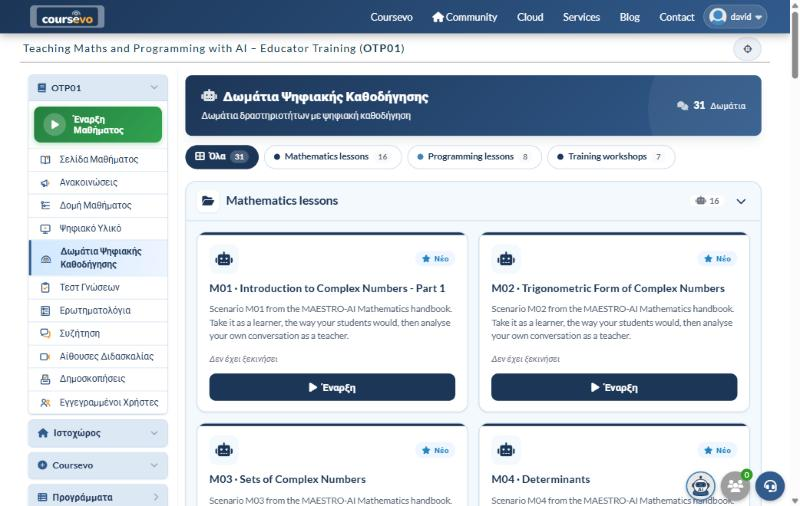
Στη σελίδα των δωματίων κάθε κάρτα δείχνει την κατάσταση («Νέο», «Σε εξέλιξη», «Τελευταίο μέρος», «Έκλεισε») και την «Πρόοδο» σε μέρη. Το κουμπί της κάρτας είναι «Έναρξη», «Είσοδος» (για δωμάτιο που έχετε ξεκινήσει) ή «Προβολή» (για δωμάτιο που έκλεισε). Αν έχει οριστεί, φαίνεται και πότε ανοίγει ή κλείνει το δωμάτιο.
Πρώτη φορά
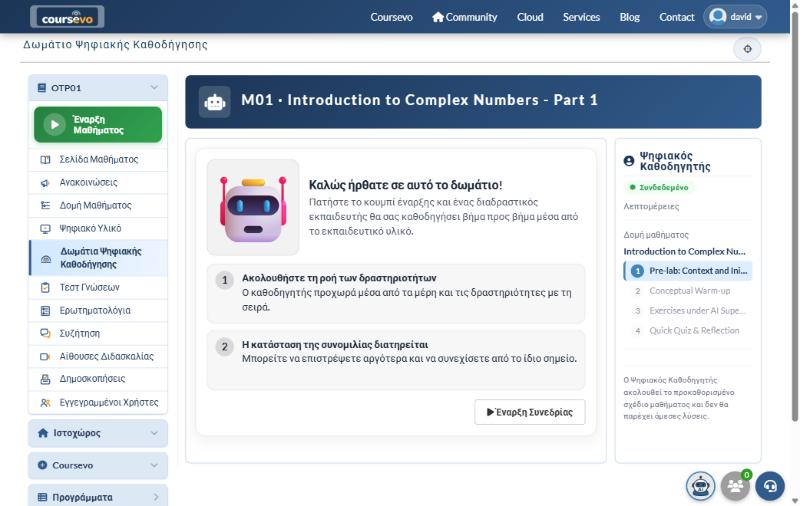
- Ανοίξτε το δωμάτιο. Εμφανίζεται το «Καλώς ήρθατε σε αυτό το δωμάτιο!».
- Πατήστε «Έναρξη Συνεδρίας». Ο καθοδηγητής ξεκινά την πρώτη δραστηριότητα.
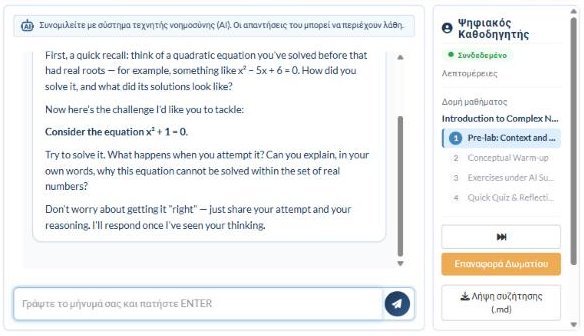
- Απαντήστε στο πεδίο «Γράψτε το μήνυμά σας και πατήστε ENTER». Με Shift+Enter αλλάζετε γραμμή.
Η συνομιλία αποθηκεύεται. Μπορείτε να φύγετε και να συνεχίσετε αργότερα από το ίδιο σημείο. Αν επιστρέψετε μετά από διάλειμμα, ο καθοδηγητής σας καλωσορίζει, θυμίζει πού ήσασταν και συνεχίζει.
Μέρη και δραστηριότητες
Το μάθημα του δωματίου χωρίζεται σε μέρη, και κάθε μέρος σε δραστηριότητες. Το πλαίσιο «Ψηφιακός Καθοδηγητής» στο πλάι δείχνει τη «Δομή μαθήματος» και πού βρίσκεστε. Στο κινητό το πλαίσιο ανοίγει από το «Πίνακας καθοδηγητή».
- «Επόμενο μέρος»: πηγαίνει στο επόμενο μέρος. Είναι ανενεργό όσο ο καθοδηγητής απαντά και στο τελευταίο μέρος.
- «Επόμενη δραστηριότητα»: σε δωμάτια με δραστηριότητες, πηγαίνει στην επόμενη.
- Σε κάποια δωμάτια μπορείτε να ξαναπάτε σε προηγούμενο μέρος από τη «Δομή μαθήματος».
Συνήθως δεν χρειάζεται να τα πατάτε: ο καθοδηγητής προχωρά μόνος του όταν ολοκληρώσετε μια δραστηριότητα.
Βήμα μαθήματος
Όταν το δωμάτιο είναι βήμα του μονοπατιού μάθησης, ολοκληρώνεται όταν φτάσετε στο τελευταίο μέρος.
Διαφάνειες
Σε δωμάτια με παρουσίαση, οι διαφάνειες εμφανίζονται δίπλα στη συνομιλία:
- «Προηγούμενη διαφάνεια» / «Επόμενη διαφάνεια»: ξεφυλλίζετε όσες έχετε ήδη φτάσει, χωρίς να προχωρήσει ο καθοδηγητής.
- «Επιστροφή στη διαφάνεια του καθοδηγητή»: επιστρέφει στη διαφάνεια της συζήτησης.
- «Μεγέθυνση διαφάνειας»: η διαφάνεια σε πλήρη οθόνη· τα βέλη του πληκτρολογίου ξεφυλλίζουν, και με Esc ή «Επιστροφή στο δωμάτιο» γυρίζετε πίσω.
- «Απόκρυψη / εμφάνιση διαφανειών»: κρύβει ή δείχνει τις διαφάνειες.
Αποστολή κώδικα
Σε δωμάτια προγραμματισμού υπάρχει το κουμπί «Κώδικας». Ανοίγει ένα παράθυρο όπου:
- σύρετε ένα .zip, έναν φάκελο του project ή αρχεία κώδικα, ή πατάτε «Επιλογή αρχείων» / «Επιλογή φακέλου»· γίνονται δεκτά μόνο τα αρχεία με τις «Επιτρεπόμενες καταλήξεις»·
- ή επικολλάτε τον κώδικα στο πεδίο «Επικολλήστε εδώ τον κώδικά σας»·
- γράφετε προαιρετικά τι θέλετε να ρωτήσετε, και πατάτε «Αποστολή κώδικα».
Πηγές των απαντήσεων
Αν το δωμάτιο δείχνει πηγές, οι απαντήσεις έχουν αριθμημένες ετικέτες [1], [2]. Πατήστε μία για να δείτε το απόσπασμα του υλικού από το οποίο προέρχεται η απάντηση. Από εκεί μπορείτε να ανοίξετε ολόκληρο το έγγραφο («Άνοιγμα εγγράφου») ή να αντιγράψετε το απόσπασμα.
Πότε είναι ανοιχτό
Ο εκπαιδευτής μπορεί να ορίσει πότε ανοίγει και πότε κλείνει ένα δωμάτιο:
- Πριν ανοίξει: «Το δωμάτιο δεν είναι ακόμη ανοιχτό. Ανοίγει στις …».
- Ανοιχτό με προθεσμία: «Διαθέσιμο έως …».
- Μετά το κλείσιμο: διαβάζετε τη συνομιλία σας, αλλά δεν στέλνετε νέα μηνύματα.
Άλλες επιλογές
- «Λήψη συζήτησης (.md)»: κατεβάζει τη συνομιλία ως αρχείο κειμένου.
- «Επαναφορά Δωματίου»: σβήνει τη συνομιλία και ξεκινάτε από την αρχή. Ζητείται επιβεβαίωση.
- «Λεπτομέρειες»: το μοντέλο ΤΝ και πόση χρήση έχετε κάνει («Credits σε χρήση»).
Μηνύματα που μπορεί να δείτε
| Μήνυμα | Τι κάνετε |
|---|---|
| «Το μήνυμα είναι πολύ μεγάλο…» | Συντομέψτε το μήνυμα ή χωρίστε το σε δύο |
| «Ο Ψηφιακός Καθοδηγητής δεν έδωσε απάντηση. Δοκιμάστε ξανά.» | Στείλτε ξανά το μήνυμα |
| «Πλησιάζετε το όριο χρήσης AI» | Έχετε χρησιμοποιήσει το 80% του ορίου σας |
| «Εξαντλήθηκε το όριο χρήσης AI…» | Επικοινωνήστε με τον διαχειριστή |
| «Ξεπεράστηκε προσωρινά το όριο χρήσης του παρόχου AI…» | Δοκιμάστε ξανά σε λίγο |
| «Το δωμάτιο ενημερώθηκε από τον εκπαιδευτή. Η συνεδρία ξεκινά από την αρχή.» | Ο εκπαιδευτής άλλαξε το δωμάτιο· συνεχίστε από την αρχή |