Ρύθμιση δωματίων ψηφιακής καθοδήγησης
Ένα δωμάτιο ψηφιακής καθοδήγησης συνδυάζει τρία πράγματα:
- ένα σχέδιο μαθήματος: τα μέρη και οι δραστηριότητες που ακολουθεί ο Ψηφιακός Καθοδηγητής·
- τη γνώση του δωματίου: το υλικό του χώρου από το οποίο αντλεί·
- ρυθμίσεις πλοήγησης, διαθεσιμότητας και μοντέλου ΤΝ.
Τα δωμάτια τα διαχειρίζεστε από «Δωμάτια Ψηφιακής Καθοδήγησης» σε όψη επεξεργασίας. Η σελίδα ανοίγει μόνο αν είναι ενεργή η υπηρεσία «Τεχνητή Νοημοσύνη» του χώρου.
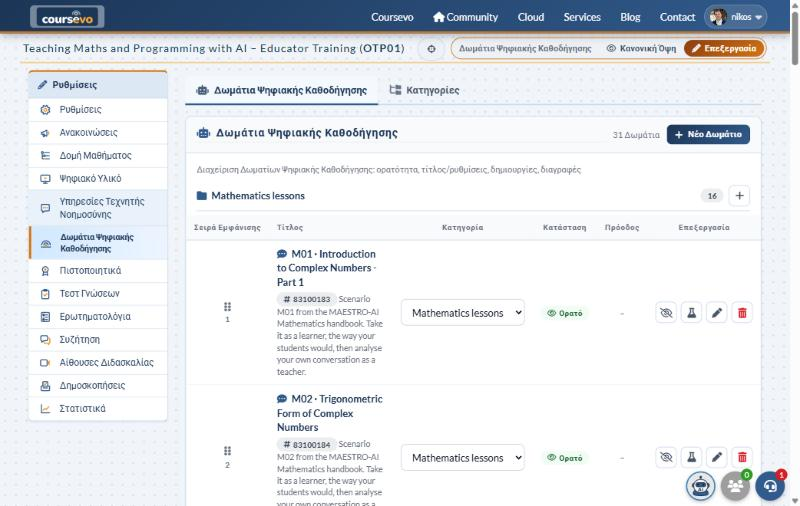
Η λίστα των δωματίων
- «Νέο Δωμάτιο» δημιουργεί δωμάτιο. Το «Δημιουργός Υλικού AI» φτιάχνει πρώτα σχέδιο μαθήματος με ΤΝ (δείτε Δημιουργός Υλικού AI).
- Για κάθε δωμάτιο: «Κατάσταση» («Ορατό» / «Κρυφό»), το πρόγραμμα ανοίγματος και κλεισίματος, και η δική σας «Πρόοδος» από τις δοκιμές σας.
- Ενέργειες: «Απόκρυψη» / «Εμφάνιση», «Δοκιμή» (ανοίγει το δωμάτιο όπως το βλέπει ο εκπαιδευόμενος), «Επεξεργασία», «Διαγραφή».
- Σύρετε τα δωμάτια για να αλλάξετε τη σειρά τους.
Κατηγορίες
Στην καρτέλα «Κατηγορίες» ομαδοποιείτε τα δωμάτια, π.χ. «Μαθηματικά», «Προγραμματισμός». Οι εκπαιδευόμενοι τα βλέπουν ομαδοποιημένα, με τη σειρά των κατηγοριών. Γράψτε το «Όνομα κατηγορίας» και πατήστε «Νέα Κατηγορία». Αν διαγράψετε μια κατηγορία, τα δωμάτιά της μένουν χωρίς κατηγορία.
Νέο δωμάτιο
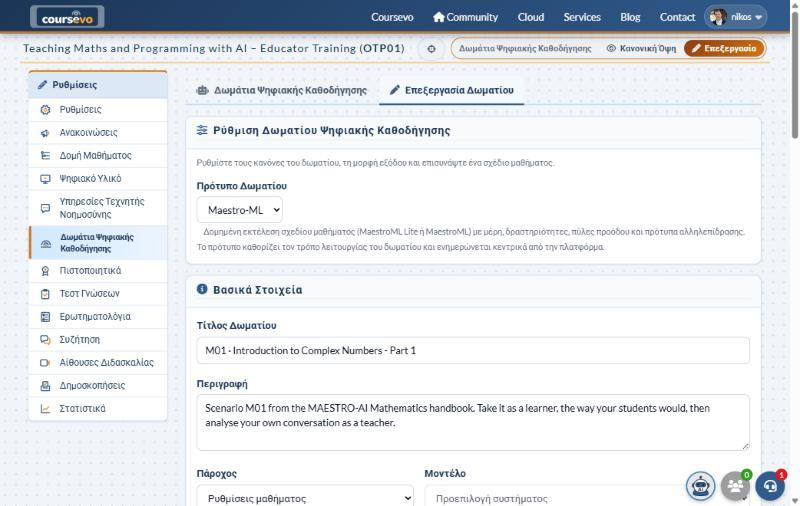
Βασικά στοιχεία
- «Πρότυπο Δωματίου»: ο τρόπος λειτουργίας του δωματίου. Το πρότυπο Maestro-ML (προεπιλογή) δίνει τον επεξεργαστή σχεδίου μαθήματος· το «Κανένα» επιτρέπει ελεύθερες οδηγίες.
- «Τίτλος Δωματίου» και «Περιγραφή».
- «Πάροχος» και «Μοντέλο» της ΤΝ. Κενό σημαίνει τις ρυθμίσεις του χώρου.
- «Κατηγορία», αν υπάρχουν κατηγορίες.
- «Ορατότητα»: ένα νέο δωμάτιο ξεκινά «Κρυφό». Το κάνετε ορατό από τη λίστα, όταν είναι έτοιμο.
Διαθεσιμότητα
«Πάντα ανοιχτό» ή «Με χρονοπρογραμματισμό», με «Ανοίγει» και «Κλείνει». Ένα από τα δύο μπορεί να μείνει κενό. Πριν ανοίξει, οι εκπαιδευόμενοι βλέπουν πότε ανοίγει· μετά το κλείσιμο διαβάζουν τη συνομιλία τους χωρίς να στέλνουν μηνύματα. Εσείς μπαίνετε πάντα, για δοκιμή.
Σχέδιο μαθήματος
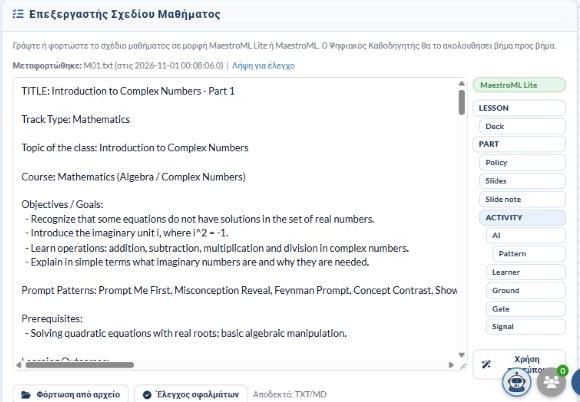
Στο «Επεξεργαστής Σχεδίου Μαθήματος» γράφετε ή φορτώνετε το σχέδιο (δείτε παρακάτω).
Γνώση δωματίου
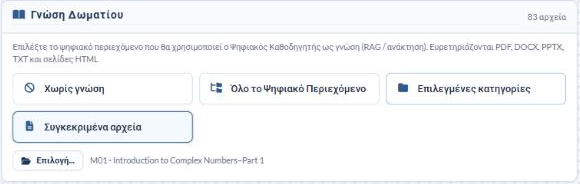
Στο «Γνώση Δωματίου» διαλέγετε από ποιο υλικό αντλεί ο Ψηφιακός Καθοδηγητής:
- «Χωρίς γνώση»·
- «Όλο το Ψηφιακό Περιεχόμενο»·
- «Επιλεγμένες κατηγορίες» ή «Συγκεκριμένα αρχεία», με «Επιλογή...».
Διαβάζονται αρχεία PDF, DOCX, PPTX, TXT και σελίδες HTML.
Πλοήγηση εκπαιδευόμενου
- «Εμφάνιση του κουμπιού «Επόμενο Βήμα»»: χωρίς αυτό, ο εκπαιδευόμενος προχωρά μόνο όταν ο καθοδηγητής κρίνει ότι ολοκλήρωσε τη δραστηριότητα.
- «Παραπομπές στις πηγές»: ο καθοδηγητής δείχνει από ποιο υλικό προέρχεται κάθε απάντηση.
- «Περιοχή κώδικα»: το κουμπί «Κώδικας» για αποστολή κώδικα ή .zip, με τις «Επιτρεπόμενες
καταλήξεις» (π.χ.
java,xml,properties).
Πατήστε «Αποθήκευση Διαμόρφωσης».
Η αποθήκευση δεν σβήνει τις συνομιλίες
Όταν αλλάζετε ένα δωμάτιο, οι εκπαιδευόμενοι συνεχίζουν τη συνομιλία τους με τις νέες ρυθμίσεις από το επόμενο μήνυμα. Όποιος θέλει να ξεκινήσει από την αρχή πατά «Επαναφορά Δωματίου».
Το σχέδιο μαθήματος
Ο καθοδηγητής ακολουθεί το σχέδιο μέρος προς μέρος. Σε κάθε μήνυμα λαμβάνει τη δομή του σχεδίου, ολόκληρο το τρέχον μέρος και μια προεπισκόπηση του επόμενου. Η πλατφόρμα κρατά σε ποιο μέρος βρίσκεται κάθε εκπαιδευόμενος.
Υπάρχουν δύο μορφές:
- MaestroML Lite (προτείνεται): απλό κείμενο με επικεφαλίδες.
- MaestroML: για προχωρημένους, με ετικέτες.
Ένα σχέδιο σε MaestroML Lite έχει αυτή τη μορφή:
TITLE: Εισαγωγή στους μιγαδικούς αριθμούς
Revisit: ask

CLASS STRUCTURE

PART 1 - Γιατί χρειαζόμαστε μιγαδικούς
Purpose: ...
Pedagogical Strategy: ...

ACTIVITY 1 - Μια εξίσωση χωρίς πραγματική λύση
AI: Patterns: Predict first
    Ζήτησε από τον εκπαιδευόμενο να λύσει την x² + 1 = 0 ...
Learner: Προσπαθεί να λύσει την εξίσωση και εξηγεί τι συμβαίνει.
Gate: Ο εκπαιδευόμενος εξηγεί γιατί δεν υπάρχει πραγματική λύση.
- PART: ένα μέρος του μαθήματος, με σκοπό και παιδαγωγική στρατηγική.
- ACTIVITY: μια δραστηριότητα, με τι κάνει η ΤΝ (
AI:), τι κάνει ο εκπαιδευόμενος (Learner:) και πότε προχωρά (Gate:). - Patterns:: η πρώτη γραμμή του
AI:ονομάζει τα πρότυπα καθοδήγησης της δραστηριότητας. - Revisit: αν ο εκπαιδευόμενος γυρίζει σε προηγούμενα μέρη:
free,askήnone.
Στον επεξεργαστή:
- Τα κουμπιά της παλέτας (PART, ACTIVITY, AI, Pattern, Learner, Gate, Slides…) εισάγουν έτοιμες γραμμές· το «Ground» προσθέτει αναφορά σε υλικό του χώρου.
- «Χρήση προτύπου» βάζει έναν έτοιμο σκελετό· «Φόρτωση από αρχείο» φορτώνει TXT ή MD.
- «Έλεγχος σφαλμάτων» ελέγχει τη μορφή, τις αναφορές σε διαφάνειες και υλικό, και τα ονόματα των προτύπων.
Ο πιο εύκολος δρόμος
Φτιάξτε το σχέδιο με τον Δημιουργό Υλικού AI, ελέγξτε το, και τοποθετήστε το σε δωμάτιο με ένα κουμπί.
Δοκιμή και παρακολούθηση
- Με «Δοκιμή» περνάτε το δωμάτιο όπως ένας εκπαιδευόμενος: «Έναρξη Συνεδρίας», «Επόμενο μέρος», «Επαναφορά Δωματίου».
- Στις «Υπηρεσίες Τεχνητής Νοημοσύνης» του χώρου, η καρτέλα «Ιχνηλάτηση» δείχνει τη χρήση κάθε δωματίου, τεστ και συζήτησης ανά μέρος, και τις κρίσεις του καθοδηγητή («Επιτεύχθηκε», «Μερικώς», «Δεν επιτεύχθηκε»). Τα κείμενα των συνομιλιών τα βλέπουν μόνο οι διαχειριστές του ιστοχώρου. Δείτε Ιχνηλάτηση.
- Η καρτέλα «Σήματα» δείχνει τις παρανοήσεις που εντόπισε ο καθοδηγητής· τις εγκρίνετε ή τις απορρίπτετε.